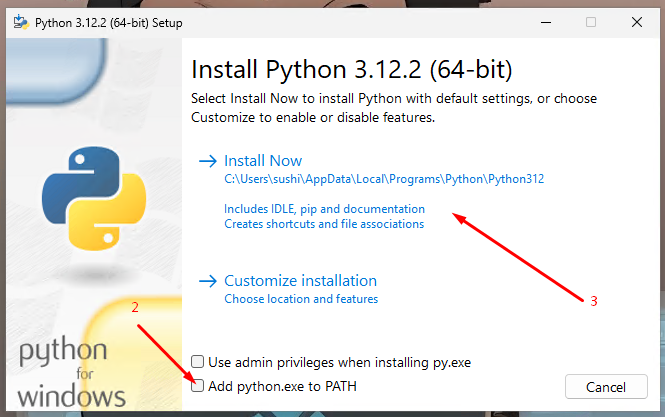
บทนำ
Miniconda เป็นตัวจัดการ Python ทำให้สามารถใช้งาน Python หลาย Version และหลายสภาพแวดล้อม (Environment) ตัวโปรแกรมที่เขียนโดยภาษา Python บางตัวจะรันได้โดยใช้ Python หรือ Library version ที่ระบุโดยผู้พัฒนาเท่านั้น ทำให้ในบางครั้งเราไม่สามารถรันโปรแกรมที่ต้องการ Python ใน version ที่แตกต่างกันได้พร้อมกันเราจึงต้องหาตัวจัดการ Python เพื่อมาแก้ปัญหานี้ โดยตัวการ Python นั้นมีหลายตัวได้แก้ Anaconda (กินเครื่องและช้า), Miniconda, Miniforge ในบทความนี้เราจะมาใช้ miniconda กัน
Windows
Download & Install
1. เปิดเว็บ https://docs.anaconda.com/free/miniconda/index.html เลื่อนลงมาในส่วนของ Latest Miniconda installer links
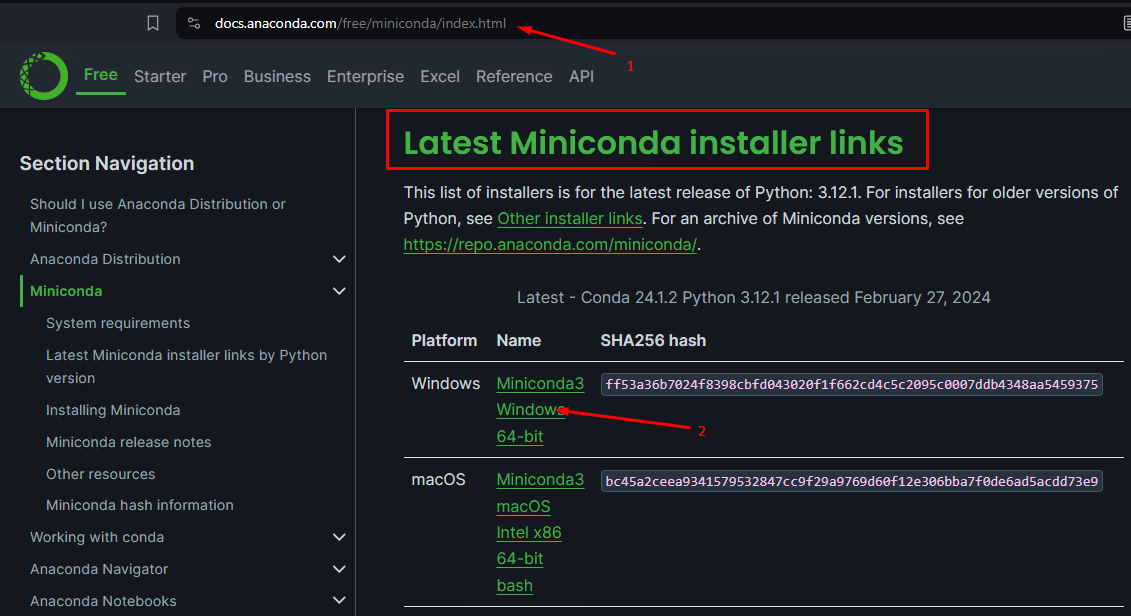
2. เลือก Platfrom และ ถาปัตยกรรมของ CPU ให้ตรงกับเครื่อง ในที่นี้่เป็น “Miniconda3 Windows 64-bit”
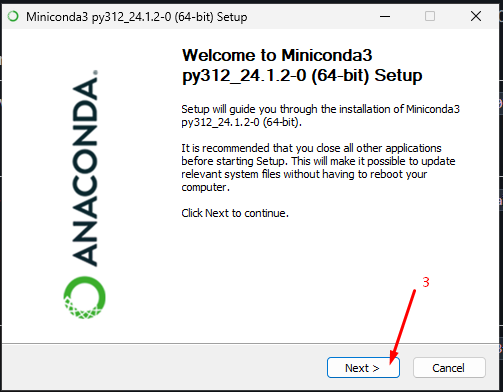
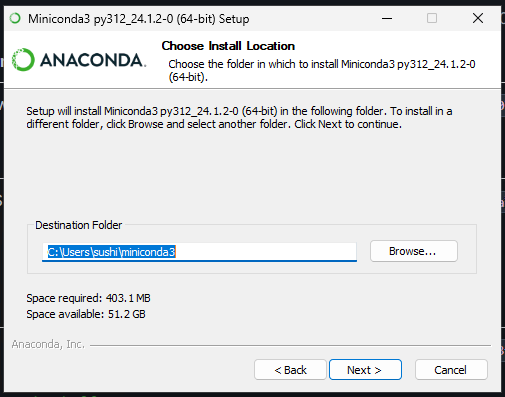
3. กด Next > I Agree > Next > Next > Install ได้เลยโดยที่ไม่ต้องเปลี่ยนการตั้งค่าใดๆ
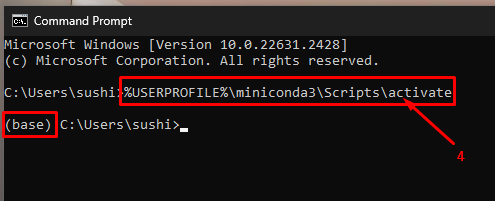
4. เปิด Command Prompt แล้วใช้คำสั่งด้านล่างเพื่อเริ่มใช้งาน Python ใน base environment
1 | %USERPROFILE%\miniconda3\Scripts\activate |
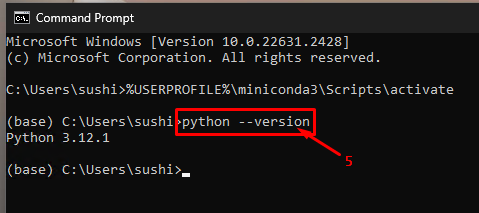
5. ใช้คำสั่งด้านล่าง เพื่อทดสอบการใช้งานและตรวจสอบ version ของ Python
1 | python --version |
สามารถดูวิธีใช้งาน conda เบื้องต้นต่อได้ ที่นี่
Linux
Download & Install
1. เปิดเว็บ https://docs.anaconda.com/free/miniconda/index.html เลื่อนลงมาในส่วนของ Latest Miniconda installer links
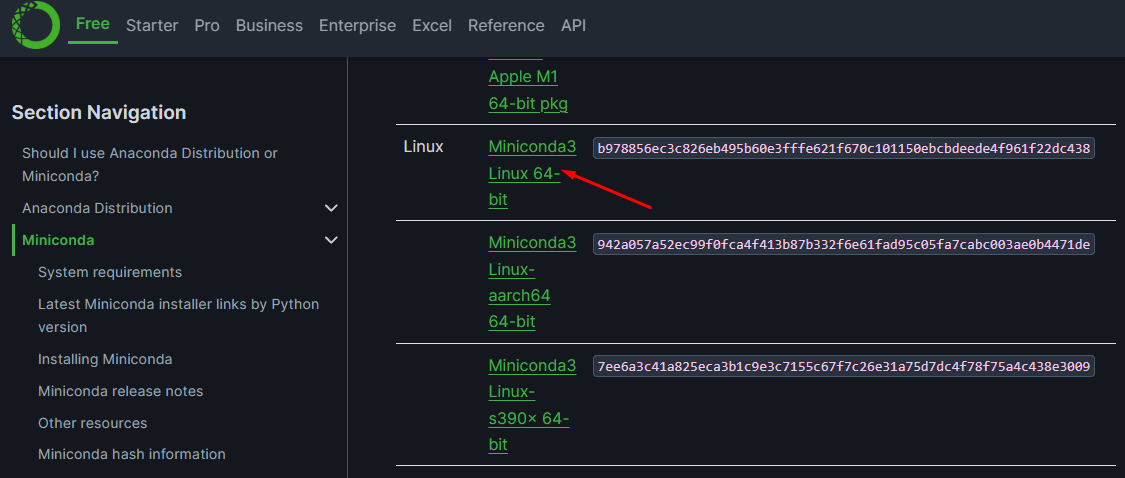
2. เลือก Platfrom และ ถาปัตยกรรมของ CPU ให้ตรงกับเครื่อง ในที่นี้่เป็น “Miniconda3 Linux 64-bit” หรือใช้สำสั่งด้านล่าง
1 | $ wget https://repo.anaconda.com/miniconda/Miniconda3-latest-Linux-x86_64.sh |
3. chmod เพื่อให้สิทธิ์ในการรัน และรัน script เพื่อติดตั้ง
1 | $ chmod u+x Miniconda3-latest-Linux-x86_64.sh && ./Miniconda3-latest-Linux-x86_64.sh |
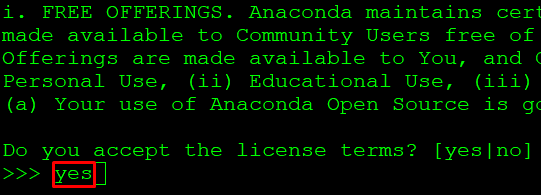
4. กด Enter เพื่อรีวิว license
5. กด q เพื่อจบการรีวิว ตอบ “yes” เพื่อยอมรับ
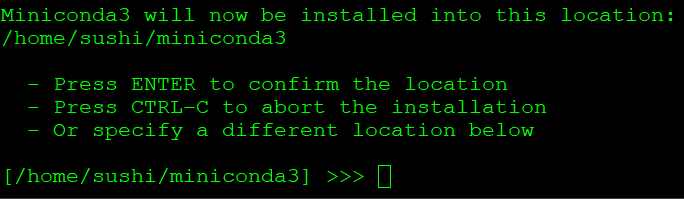
6. กด Enter เพื่อยืนยัน path ที่จะติดตั้ง (default ใน user_home/miniconda3)
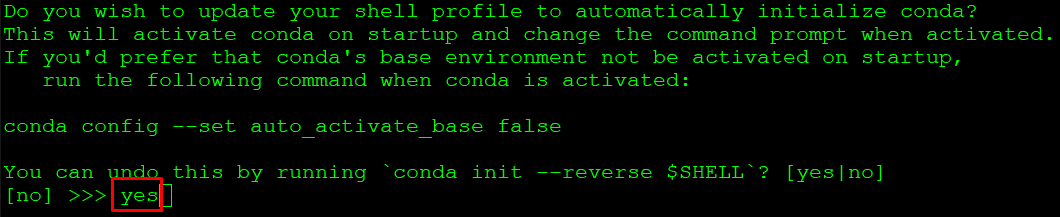
7. จากนั้นตัวติดตั้งจะถามเราว่าจะให้ activate conda ตอนเข้าใช้งานเลยหรือไม่ตอบ “yes”
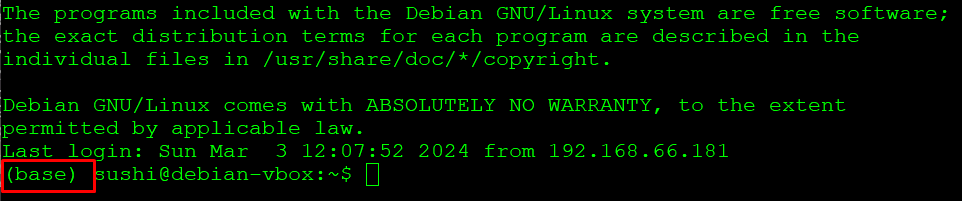
8. ปิด Shell แล้วเปิดใหม่จะเห็นว่ามีการเริ่มใช้งาน Python ใน base environment แล้ว
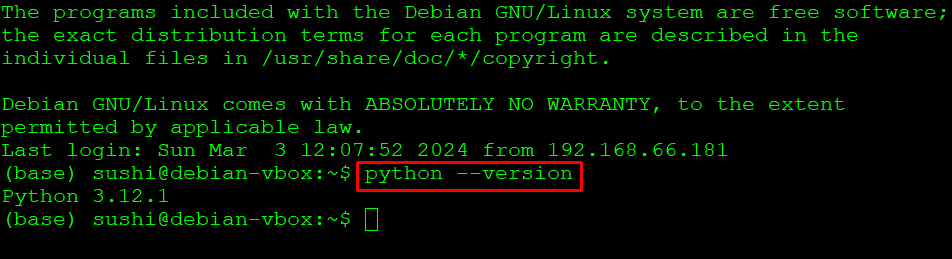
9. ใช้คำสั่งด้านล่าง เพื่อทดสอบการใช้งานและตรวจสอบ version ของ Python
1 | $ python --version |
10. สามารถออกจาก base environment โดยใช้คำสั่งด้านล่าง
1 | $ conda deactivate |
11. สามารถเปิดใช้งาน python base environment โดยใช้คำสั่งด้านล่าง
1 | $ conda activate base |
สามารถดูวิธีใช้งาน conda เบื้องต้นต่อได้ที่ https://sugoidev.com/2024/03/03/0004_%E0%B8%A7%E0%B8%B4%E0%B8%98%E0%B8%B5%E0%B9%83%E0%B8%8A%E0%B9%89%E0%B8%87%E0%B8%B2%E0%B8%99%20conda%20%E0%B9%80%E0%B8%9A%E0%B8%B7%E0%B9%89%E0%B8%AD%E0%B8%87%E0%B8%95%E0%B9%89%E0%B8%99/