“Download Python”
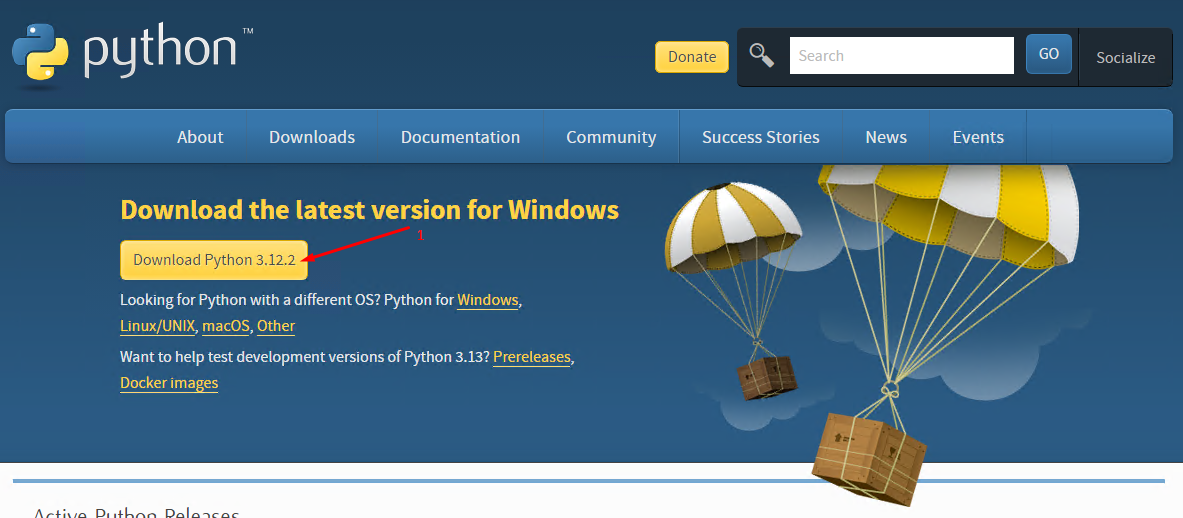
1. เปิดเว็บ https://www.python.org/downloads/ แล้วคลิกที่ Download Python
“ติดตั้ง Python”
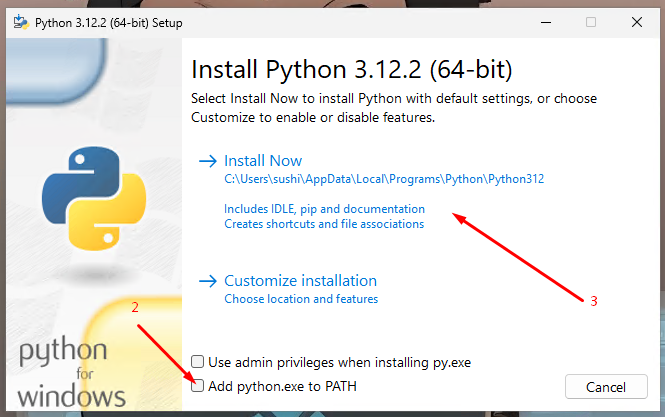
2. เปิดไฟล์ติดตั้ง ติ๊กถูกที่ “Add Python.exe to PATH” เพื่อให้ Windows สามารถค้นหา Python เจอ
3. คลิกที่ Install Now เพื่อทำการติดตั้ง
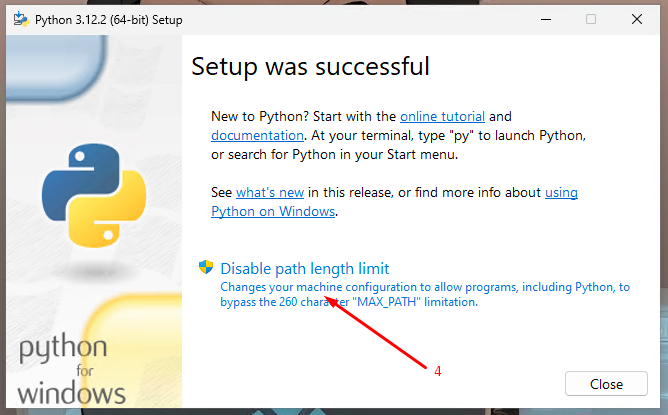
4. คลิกที่ “Disable path length limit” เพื่อให้สามารถใช้ความยาว path ได้เกิน 260 ตัวอักษร
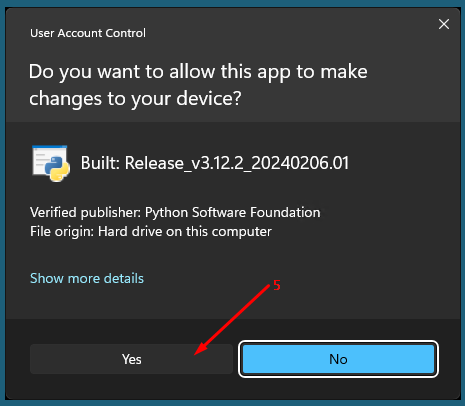
5. คลิกที่ “Yes” เพื่ออณุญาตให้ใช้สิทธิ์ผู้ดูแลระบบในการตั้งค่า
“แก้ไข PATH เพื่อไม่ให้แสดง Microsoft Store”
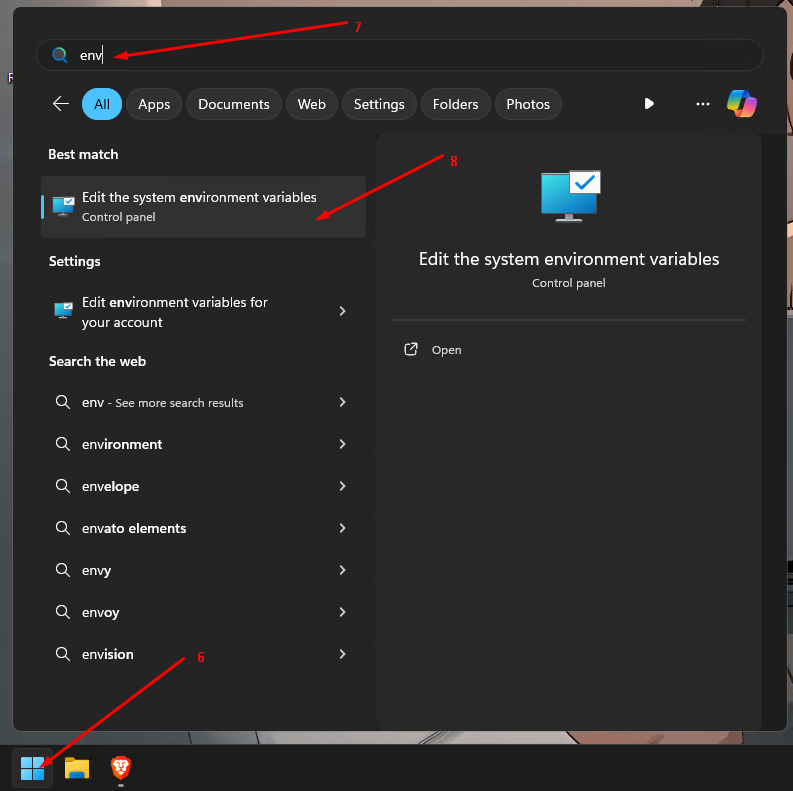
6-8. คลิกที่ “Start” และค้นหา “Edit the system environment variables” และคลิกเพื่อเปิด
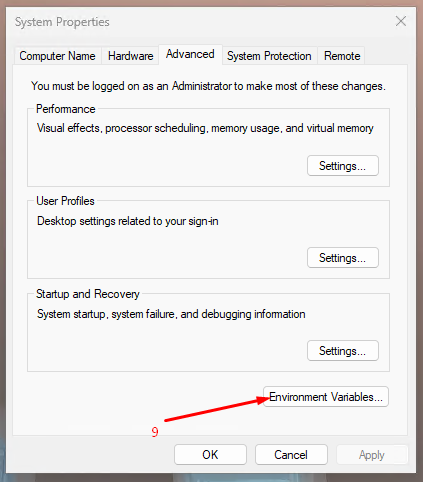
9. คลิกที่ “Environment Variables…”
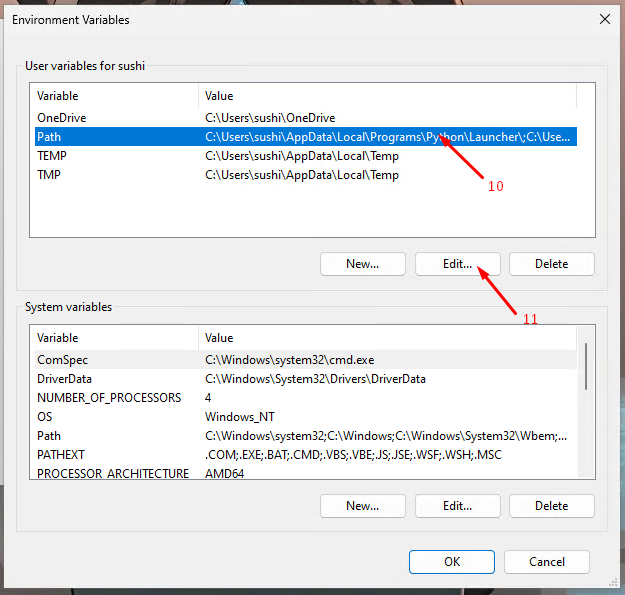
10-11. คลิกที่บรรทัด “Path” และคลิกที่ “Edit…”
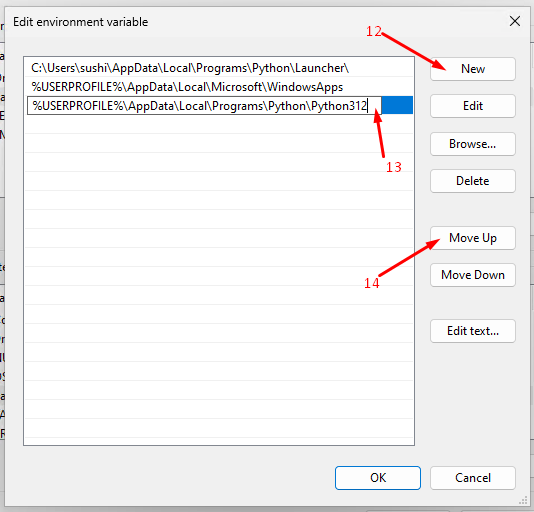
12. คลิกที่ New เพื่อเพิ่ม Path
13. เพิ่ม Python Path ให้ตรงกับที่ติดตั้งด้วย ในตัวอย่างเป็น 3.12.2 (ดูได้จากขึ้นตอนที่ 3 ว่าลงไว้ที่ไหน)
%USERPROFILE%\AppData\Local\Programs\Python\Python312
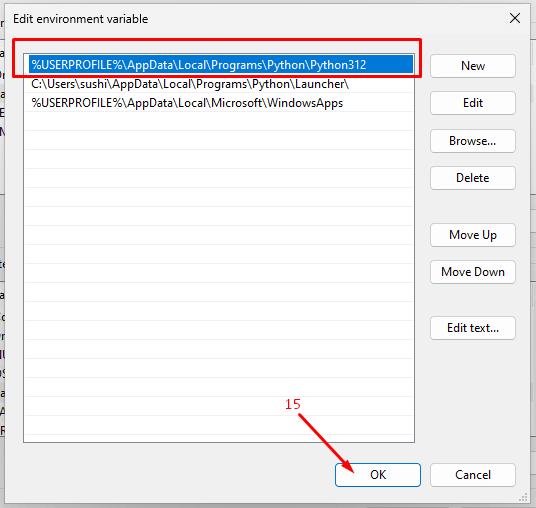
14. คลิกที่ “Move Up” เพื่อเลื่อน Python path ไปที่ด้านบนสุด (แก้ไขเมื่อใช้ python แล้วเด้ง Microsoft Store)
15. คลิกที่ “OK” เพื่อปิดหน้าต่างทั้งหมดและบันทึกการตั้งค่า
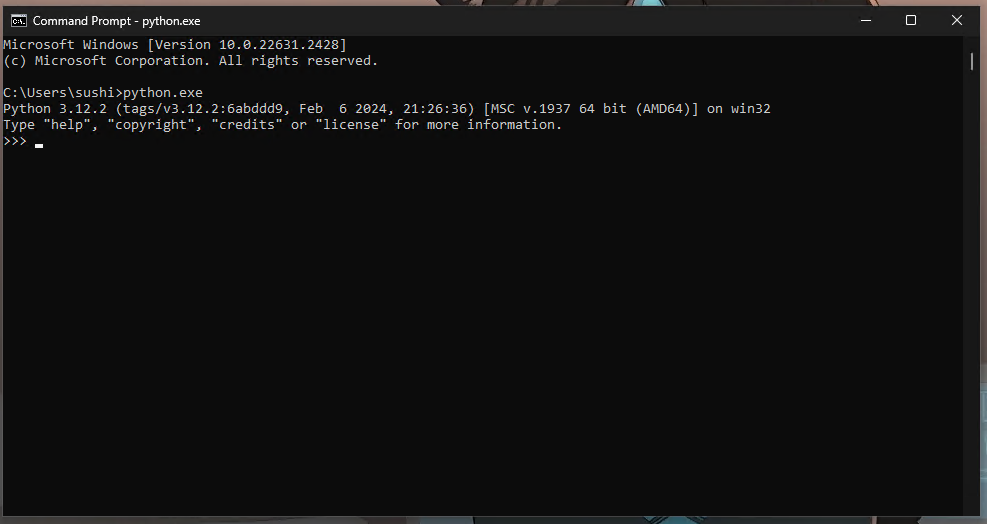
16. ทดสอบโดยการเปิด Command Prompt และพิมพ์ “python.exe” จะเห็นว่าสามารถใช้งาน Python ได้แล้ว